Seminár z počítačovej grafiky a videnia
Inštalácia Unity
Ak chceme pracovať v prostredí Unity, je potrebné najskôr nainštalovať aplikáciu Unity Hub, ktorá slúži na správu projektov a jednotlivých verzií Unity editora.
Stiahnutie Unity Hub
Unity Hub vieme nájsť na oficiálnej webovej stránke na adrese: https://unity.com/download. Po prejdení na stránku môžeme vidieť možnosti pre stiahnutie aplikácie Unity Hub pre rôzne operačné systémy. Vyberte si svoj operačný systém a po stiahnutí spustite inštalačný súbor a postupujte podľa pokynov inštalačného sprievodcu.
Vytvorenie alebo prihlásenie do účtu
Po úspešnej inštalácii spustite Unity Hub. Pri prvom spustení budete vyzvaní na prihlásenie do Unity účtu. Ak účet ešte nemáte, môžete si ho vytvoriť priamo v aplikácii. Pre študentov a osobné využitie je dostupná licencia Unity Personal, ktorá je bezplatná.
Inštalácia Unity Editora
Po úspešnom prihlásení do Unity Hub sa automaticky spustí inštalácia najnovšieho Unity Editora. Stačí počkať kým sa všetko potrebné nainštaluje.
Ak sa tak nestalo, prejdite do sekcie Installs a zvoľte možnosť Install Editor v pravom hornom rohu. Je odporúčané vybrať si verziu označenú ako LTS (teda Long Term Support), keďže je to stabilná verzia. Pri výbere verzie je možné si zvoliť aj doplnkové moduly, napríklad Android Build Support a rôzne iné. Potvrďte inštaláciu a počkajte na stiahnutie. Tieto moduly je samozrejme možné dodatočne stiahnuť po nainštalovaní Unity Editora v Manage nastaveniach.
Vytvorenie nového projektu
Po nainštalovaní editora prejdite do sekcie Projects v Unity Hub a kliknite na možnosť New Project. Vyberte šablónu projektu Universal 3D, zadajte akýkoľvek názov projektu a zvoľte umiestnenie na disku. Po potvrdení sa Unity spustí a vytvorí nové pracovné prostredie pripravené na prácu v projekte.
Editor kódu (C#)
Pri práci v Unity budeme vytvárať skripty v programovacom jazyku C#, preto je potrebné mať nainštalovaný editor kódu. Osobne odporúčam Visual Studio Code, ktorý je možné stiahnuť z oficiálnej stránky: https://code.visualstudio.com/. Po inštalácii odporúčam pridať rozšírenie pre C# (napr. „C#“ od Microsoftu), ktoré zabezpečí zvýrazňovanie syntaxe. Samozrejme, je možné použiť aj iný editor podľa vaších vlastných preferencií (napríklad Visual Studio alebo iné IDE). Dôležité je, aby editor podporoval jazyk C#.
Odkazy na zdrojový kód.
- FlyCamera.cs Zobraziť | Stiahnuť
- TerrainChunk.cs Zobraziť | Stiahnuť
- TerrainManager.cs Zobraziť | Stiahnuť
- WaterGenerator.cs Zobraziť | Stiahnuť
- WaterManager.cs Zobraziť | Stiahnuť
- PlayerInputActions.cs Zobraziť | Stiahnuť
- PlayerInputActions.inputactions Zobraziť | Stiahnuť
- Prezentácia
Procedural terrain
Po otvorení projektu nás privíta hlavné okno Unity. Na ľavej strane sa nachádza okno Hierarchy, dole okno Project a na pravej strane Inspector. Okno Hierarchy obsahuje všetky objekty, ktoré sa nachádzajú v scéne. Inspector zobrazuje informácie a nastavenia vybraného game objektu. V okne Project sa ukladajú rôzne súbory projektu, napríklad skripty, materiály alebo textúry.
Ďalej môžeme vidieť okno Scene, ktoré slúži na prehliadanie a úpravu scény, a okno Game, ktoré zobrazuje pohľad priamo z hry.
V priečinku Assets si môžeme vytvoriť nový priečinok kliknutím na Create → Folder. Tento priečinok pomenujeme Scripts a presunieme doň všetky skripty zo stránky. Najjednoduchší spôsob je vytvoriť nový skript a pomenovať ho podľa skriptu uvedeného na stránke. Postup je nasledovný: Create → MonoBehaviour Script a následne skript premenujeme. Potom do neho skopírujeme príslušný kód. Takýmto spôsobom môžeme vytvoriť všetky potrebné skripty.
Kliknutím pravým tlačidlom myši v okne Hierarchy vyberieme možnosť Create Empty a nový objekt premenujeme na Terrain. Po označení objektu Terrain pridáme komponenty Mesh Filter a Mesh Renderer.
Následne do objektu pridáme skripty TerrainChunk a TerrainManager. Skripty môžeme priamo presunúť na objekt alebo ich pridať pomocou tlačidla Add Component a vyhľadania názvu skriptu.
Ďalším krokom je vytvorenie gradientu, napríklad kombinácie piesku a trávy, ktorý bude reprezentovať farby terénu.
V skripte TerrainManager nastavíme parameter Player na objekt Main Camera.
Pre terén budeme potrebovať aj materiál. V priečinku Assets si preto vytvoríme nový priečinok s názvom Material. V tomto priečinku vytvoríme nový shader pomocou Create → Shader Graph → URP → Lit Shader Graph.
Po otvorení Shader Graph klikneme pravým tlačidlom do prázdneho priestoru, zvolíme Create Node a vyhľadáme uzol Vertex Color. Výstup z uzla Vertex Color prepojíme so vstupom Base Color a shader uložíme.
Nakoniec v objekte Terrain v komponente Mesh Renderer priradíme vytvorený materiál, tú modrú bodku.
Upozornenie: Všetky zmeny vykonané počas spustenej hry sa po jej zastavení vrátia do pôvodného stavu. Ak teda upravujete nastavenia objektov alebo komponentov, odporúča sa robiť tieto zmeny mimo režimu hry.
Procedural Ocean/Water
Ďalším krokom je vytvorenie vody, respektíve oceánu. Klikneme pravým tlačidlom myši v okne Hierarchy, vyberieme možnosť Create Empty a nový objekt pomenujeme napríklad Water.
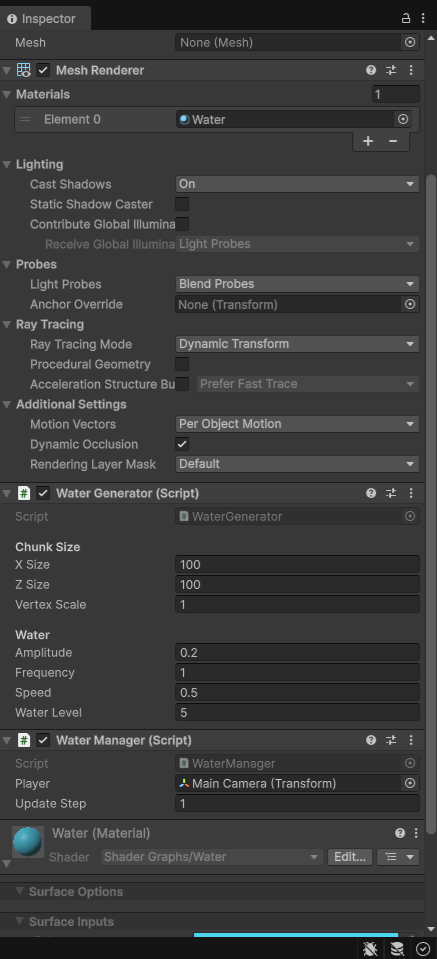
Tomuto objektu pridáme komponenty Mesh Filter a Mesh Renderer. Následne k objektu priradíme aj skripty WaterGenerator a WaterManager. Skripty môžeme pridať presunutím na objekt alebo pomocou tlačidla Add Component a vyhľadania názvu skriptu.
V skripte WaterManager nastavíme parameter Player na objekt Main Camera.
Odporúča sa, aby objekty Terrain aj Water mali pozíciu nastavenú na súradnice (0, 0, 0). Túto hodnotu je možné rýchlo resetovať kliknutím pravým tlačidlom myši na komponent Transform v okne Inspector a zvolením možnosti Reset.
Ďalším krokom je vytvorenie materiálu pre vodu. Postup je podobný ako pri teréne. V priečinku Material vytvoríme nový shader pomocou Create → Shader Graph → URP → Lit Shader Graph a pomenujeme ho napríklad Water.
Po otvorení Shader Graph klikneme na ľavej strane na tlačidlo + a pridáme vlastnosť Color, ktorú pomenujeme napríklad Color. Tento uzol potiahneme do pracovného priestoru a jeho výstup Color Out prepojíme so vstupom Base Color.
Kliknutím na vlastnosť Color môžeme v poli Default Value nastaviť farbu vody.
Po priradení materiálu k objektu Water môžeme upravovať parametre generovania vĺn. Parameter Amplitude ovplyvňuje výšku vĺn, Frequency určuje ich počet a Speed riadi rýchlosť pohybu vĺn. Hodnota Water Level slúži na nastavenie výšky hladiny vody vzhľadom na terén.
FlyCamera
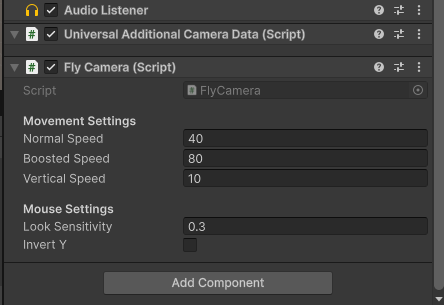
Skript FlyCamera umožňuje pohyb v scéne pomocou kláves W, A, S, D a otáčanie kamery pomocou ľavého tlačidla myši. Aby skript fungoval správne, je potrebné mať v projekte aj súbory PlayerInputActions.cs a PlayerInputActions.inputactions.
Najjednoduchší spôsob je tieto súbory stiahnuť zo stránky a presunúť ich priamo do priečinka Scripts v priečinku Assets. Tieto súbory definujú ovládanie pomocou nového Unity Input System a zabezpečujú priradenie pohybu ku klávesnici a myši.
Ako posledný krok pridáme skript FlyCamera do objektu Main Camera. V nastaveniach skriptu môžeme upraviť rýchlosť pohybu kamery, napríklad nastaviť hodnotu Normal Speed na 10. Tlačidlo Shift slúži na dočasné zrýchlenie pohybu.
Výsledok
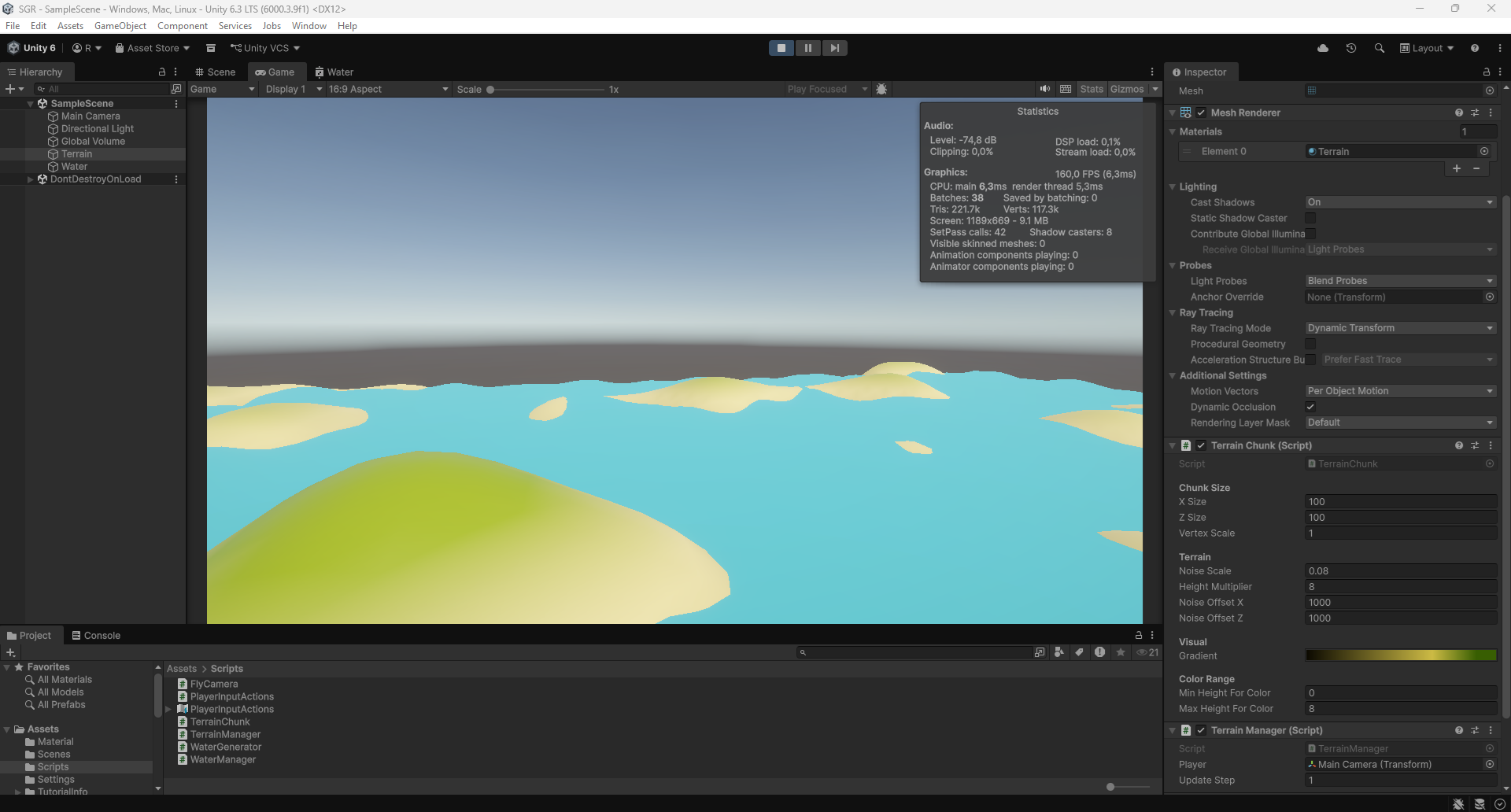
Po správnom nastavení by mal výsledok vyzerať približne tak, ako je zobrazené na obrázku nižšie. Pri pohybe v scéne by sa mal svet generovať postupne po jednotlivých chunkoch.
Frekvenciu generovania je možné upraviť v skriptoch WaterManager a TerrainManager, kde sa nastavuje, ako často sa bude daný terrain update/generate počas pohybu hráča.
Krátke Demo:
Výsledok:
Nastavenia vody:
Nastavenia kamery:
Krátke Demo projektu: